다음 지도검색 길찾기 안내 – 새로운 장소를 찾아가거나, 가고 싶은 곳까지 가장 편한 경로를 알고 싶을 때가 종종 있어요. 익숙한 동네라도 막상 목적지를 찾아가려면 어떻게 가야 할지 막막하게 느껴질 수 있습니다. 이제는 그런 걱정을 조금 덜 수 있는 방법에 대해 알아보려고 해요. 우리가 일상에서 유용하게 활용할 수 있는 지도 찾기 기능을 자세히 살펴보겠습니다.

다음 지도검색 길찾기
처음 방문하는 곳이나 약속 장소를 찾아갈 때, 현재 위치에서부터의 이동 경로와 소요 시간을 미리 파악할 수 있도록 도와주는 편리한 서비스예요. 대중교통, 자가용, 도보 등 다양한 이동 수단에 맞춰 최적의 경로를 안내해주어 일상생활에서 매우 유용하게 쓰이죠. 다음 지도검색 길찾기는 카카오맵 공식 홈페이지에서 이용 할 수 있습니다.
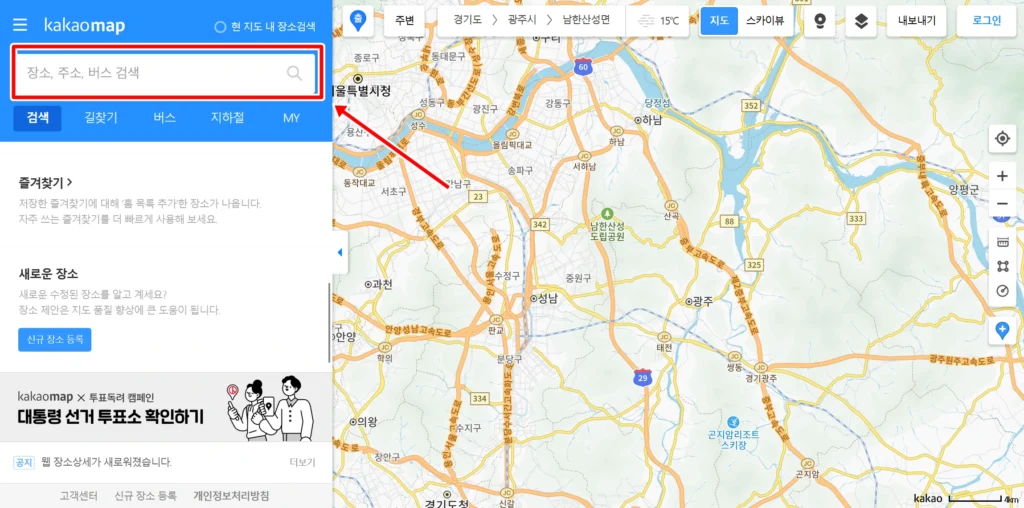
1. 홈페이지에 접속하면 상단에 ‘장소, 주소, 버스 검색’이라고 적힌 검색창이 보일 거예요. 이곳에 내가 가고 싶은 장소의 이름이나 주소, 혹은 버스 번호를 입력하고 검색을 시작하면 됩니다. 예를 들어 ‘서울특별시청’을 찾아보고 싶다면 검색창에 해당 명칭을 기입하면 되죠. 그러면 지도 위에 해당 위치가 표시되어 한눈에 어디쯤인지 파악하기 쉬워요.
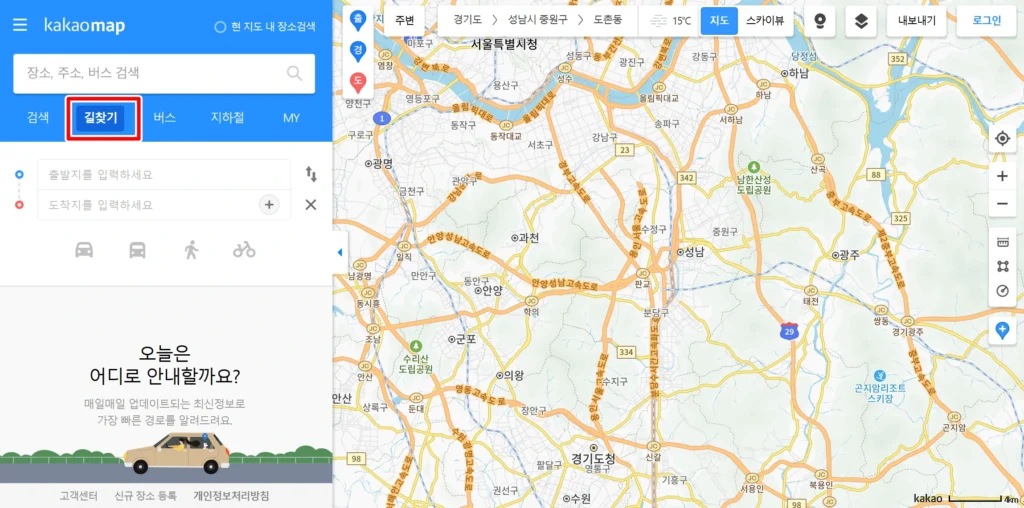
2. 목적지를 정했다면 이제 그곳까지 가는 길을 찾아볼 차례입니다. 검색창 바로 아래에 있는 여러 목록 중에서 ‘길찾기’를 선택해 주세요. 이 과정을 통해 출발지와 도착지를 설정하고 두 지점 사이의 다양한 이동 경로를 확인할 수 있는 화면으로 넘어가게 됩니다. 본격적으로 경로 탐색을 시작하기 위한 준비 단계라고 생각하면 돼요.
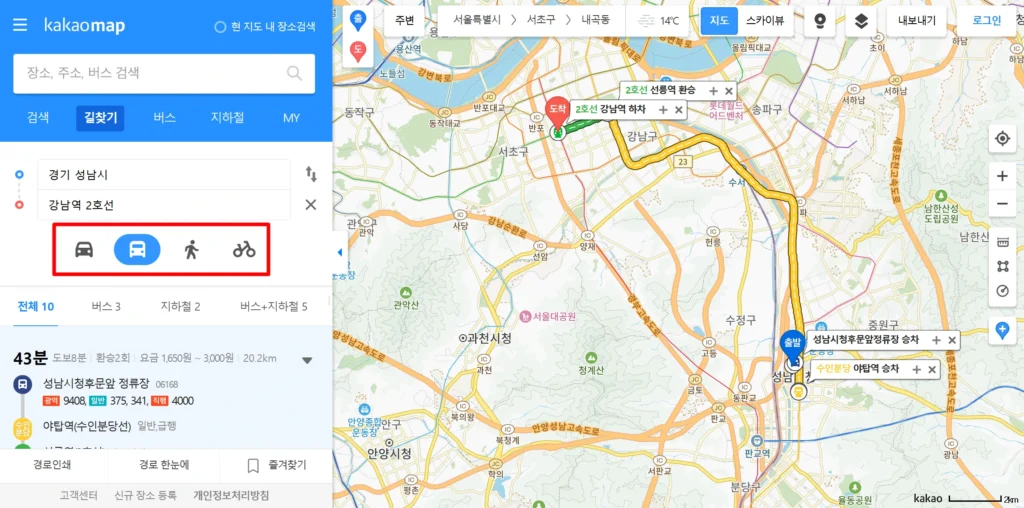
3. 이제 본격적으로 길을 찾아볼 시간이에요. 출발지와 도착지를 각각 입력하고, 아래에 나란히 있는 자동차, 대중교통, 도보, 자전거 모양 중에서 원하는 이동 수단을 고르면 됩니다. 대중교통을 선택하면 가장 빠른 경로부터 추천 경로까지 여러 가지 선택지가 나타나고, 예상 소요 시간과 요금, 환승 정보까지 상세하게 알려주어 계획을 세우는 데 큰 도움이 돼요.
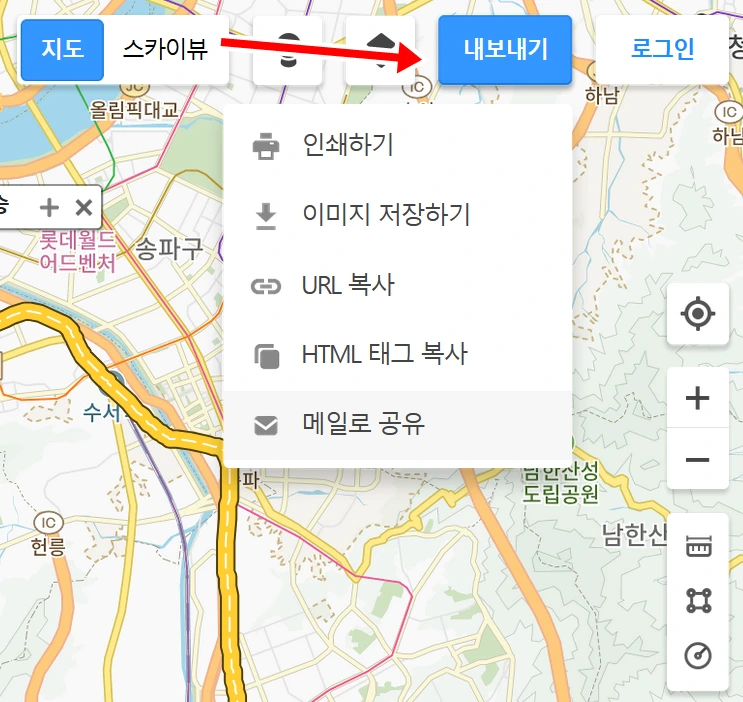
4. 찾은 경로를 다른 사람에게 알려주거나 나중에 다시 보고 싶을 때 유용한 기능이에요. 지도 화면의 오른쪽 위에 있는 ‘내보내기’를 누르면 여러 가지 방법이 나타납니다. 지도를 그대로 인쇄하거나, 이미지 파일로 저장해서 보관할 수 있어요. 또한, 해당 경로의 고유 주소(URL)를 복사해서 메시지나 메일로 간편하게 전달하는 것도 가능하답니다.
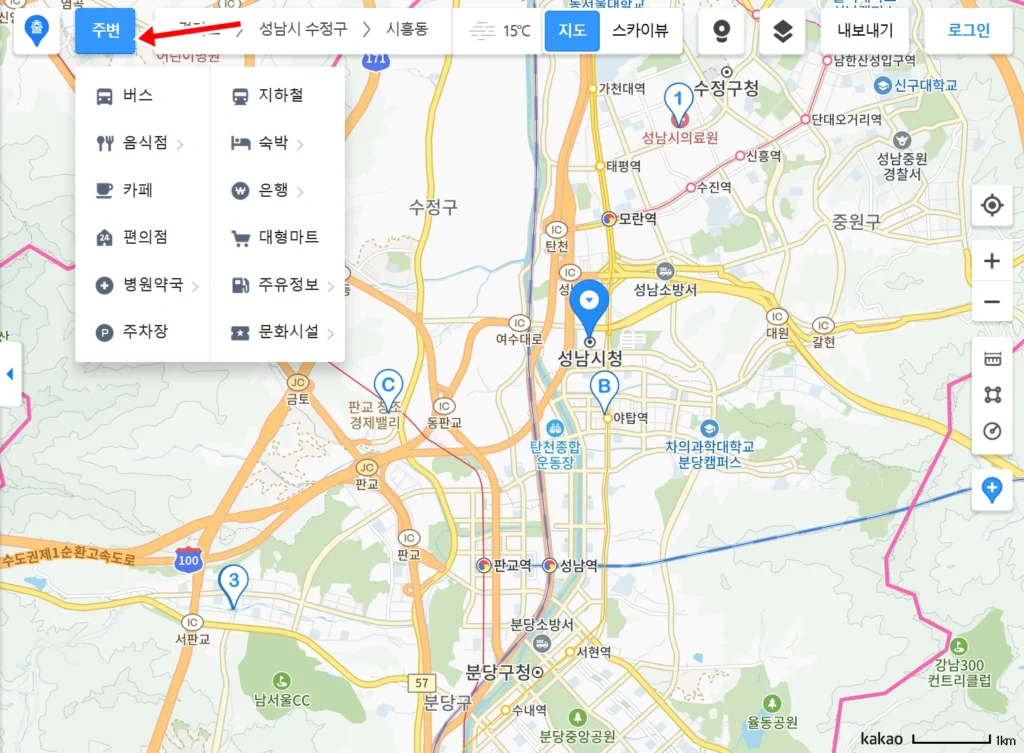
5. 현재 보고 있는 지도 위치를 중심으로 주변에 어떤 편의 시설이 있는지 궁금할 때가 있죠. 그럴 땐 화면 왼쪽 위에 있는 ‘주변’ 항목을 살펴보세요. 음식점이나 카페는 물론, 편의점, 주차장, 약국 등 생활에 필요한 다양한 장소들을 종류별로 쉽게 찾아볼 수 있습니다. 원하는 항목을 고르면 지도 위에 해당 장소들이 표시되어 위치를 바로 확인할 수 있어요.
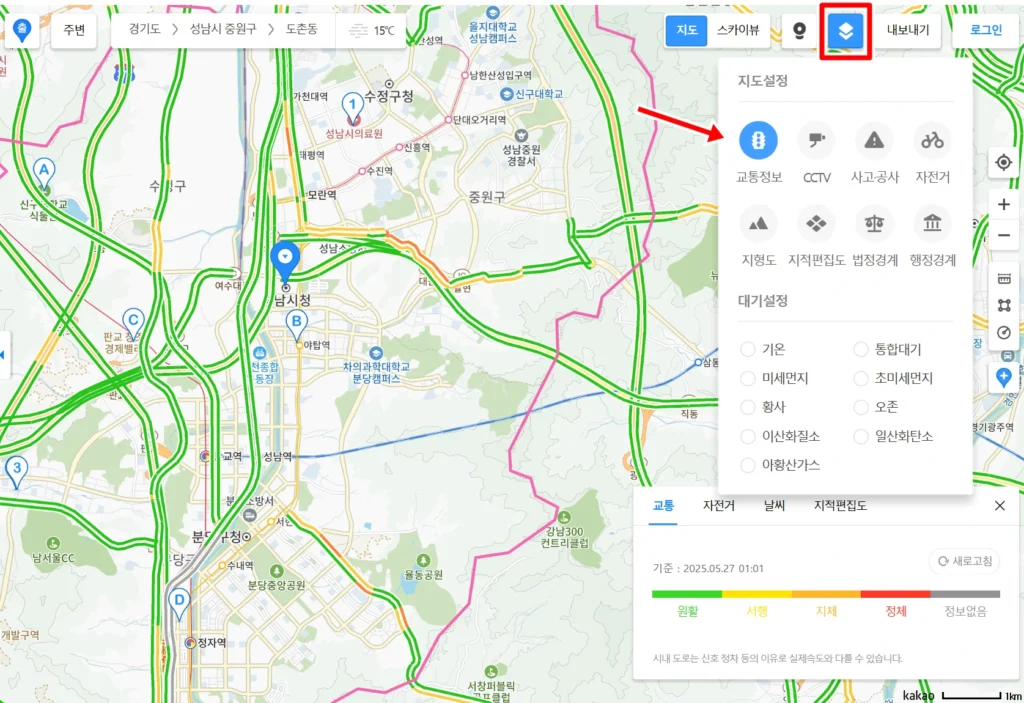
6. 지도를 조금 더 다채롭게 활용하고 싶다면 지도 설정 기능을 이용해 보세요. 오른쪽 위에 있는 여러 아이콘 중 레이어가 겹쳐진 모양을 누르면 교통정보, CCTV, 자전거 도로나 지형 같은 정보를 지도 위에 추가로 표시할 수 있습니다. 날씨와 관련된 미세먼지나 황사 같은 대기 정보도 확인이 가능해서 외출 계획을 세울 때 참고하기에 좋아요.
다음 지도검색 길찾기 FAQ
자동차 길찾기에서 경유지를 추가할 수 있나요?
길찾기 설정 화면에서 출발지와 도착지 사이의 ‘+’ 표시를 통해 경유지를 추가할 수 있습니다. 최대 5개까지 경유지를 설정하여 여러 장소를 순서대로 방문하는 경로를 한 번에 안내받을 수 있어 편리합니다.
예상 택시 요금을 미리 확인할 수 있나요?
자동차 길찾기 결과를 확인하면, 화면에서 총거리와 통행료 정보와 함께 예상 택시비를 볼 수 있습니다. 다만, 이 금액은 교통 상황이나 할증 여부에 따라 실제 요금과 차이가 있을 수 있습니다.
대중교통 길찾기에서 ‘최적’ 경로는 어떤 기준으로 추천되나요?
최적 경로는 단순히 가장 빠른 시간만을 고려하는 것이 아닙니다. 최소 시간, 최소 환승, 최소 도보 거리 등 여러 요소를 종합적으로 분석하여 가장 효율적이라고 판단되는 경로를 우선적으로 보여줍니다.
스카이뷰에서 과거 시점의 위성 사진을 볼 수 있나요?
스카이뷰 화면에서 연도별 설정이 가능합니다. 이를 통해 2008년부터 촬영된 과거의 위성 사진을 연도별로 확인할 수 있어, 특정 지역의 시간에 따른 변화 모습을 살펴보는 데 유용합니다.
도보 길찾기에서 계단을 피하는 경로를 찾을 수 있나요?
도보 길찾기 옵션에서 ‘편한길’을 선택하면 계단이나 가파른 오르막을 최대한 피하는 경로로 안내받을 수 있습니다. 유모차나 무거운 짐을 가지고 이동할 때 특히 유용하게 활용할 수 있습니다.
마치며
이제 낯선 곳을 찾아가는 일이 더 이상 어렵게 느껴지지 않을 거예요. 목적지 검색부터 최적의 경로 확인, 그리고 주변 정보까지 한 번에 파악할 수 있어 우리의 일상을 더욱 편리하게 만들어 줍니다. 이 기능들을 잘 활용하여 약속 시간에 늦지 않고, 여행지에서는 숨겨진 명소를 발견하는 즐거움을 누려보시길 바랍니다.